Başlangıç
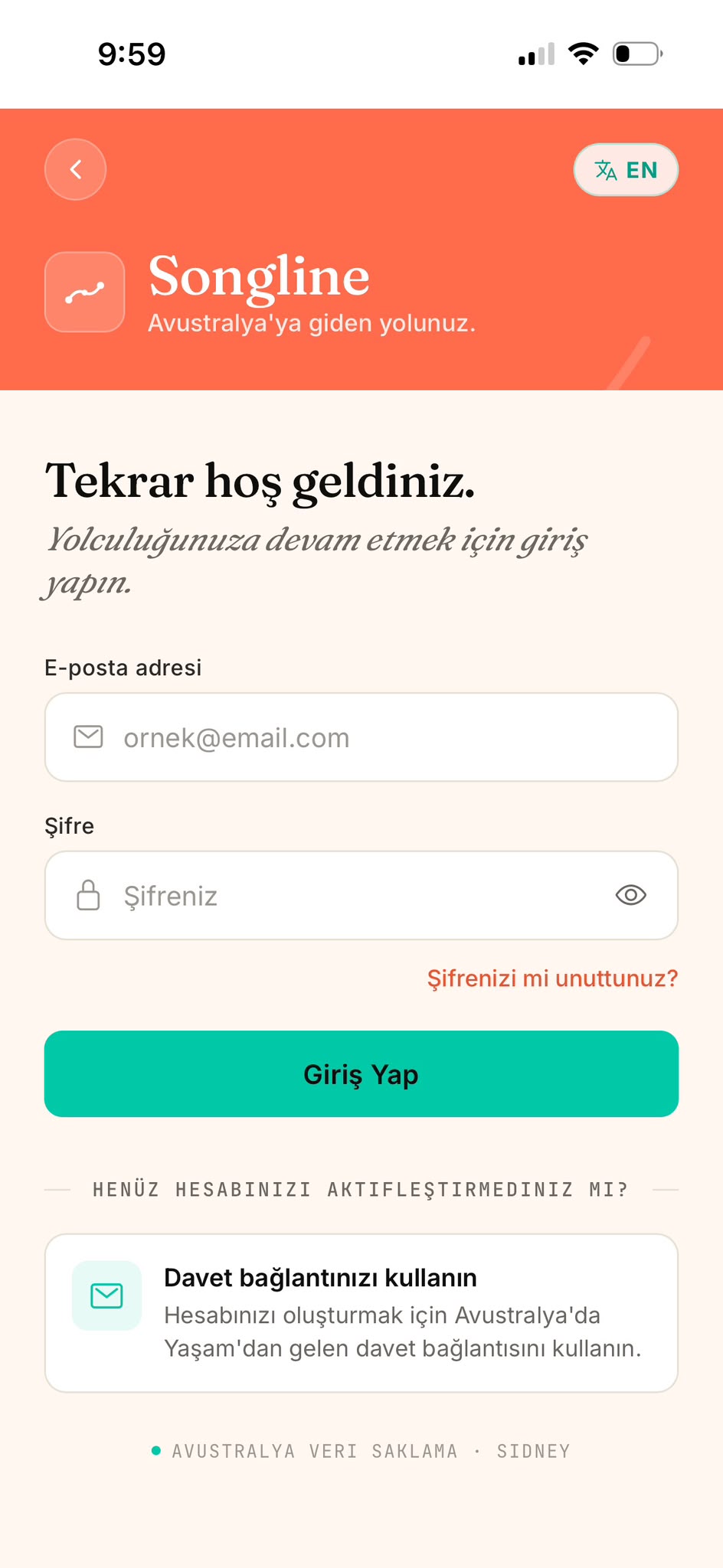
Acenteniz size bir davet gönderir. Telefonunuzda açın ve giriş yapın — hatırlanacak bir şifre yok; davetinizden güvenle giriş yaparsınız.
- Uygulamayı açmak için davet e-postanızdaki bağlantıya dokunun.
- İstendiğinde ana ekranınıza ekleyin; böylece diğer uygulamalar gibi açılır.
Vize yolculuğunuz
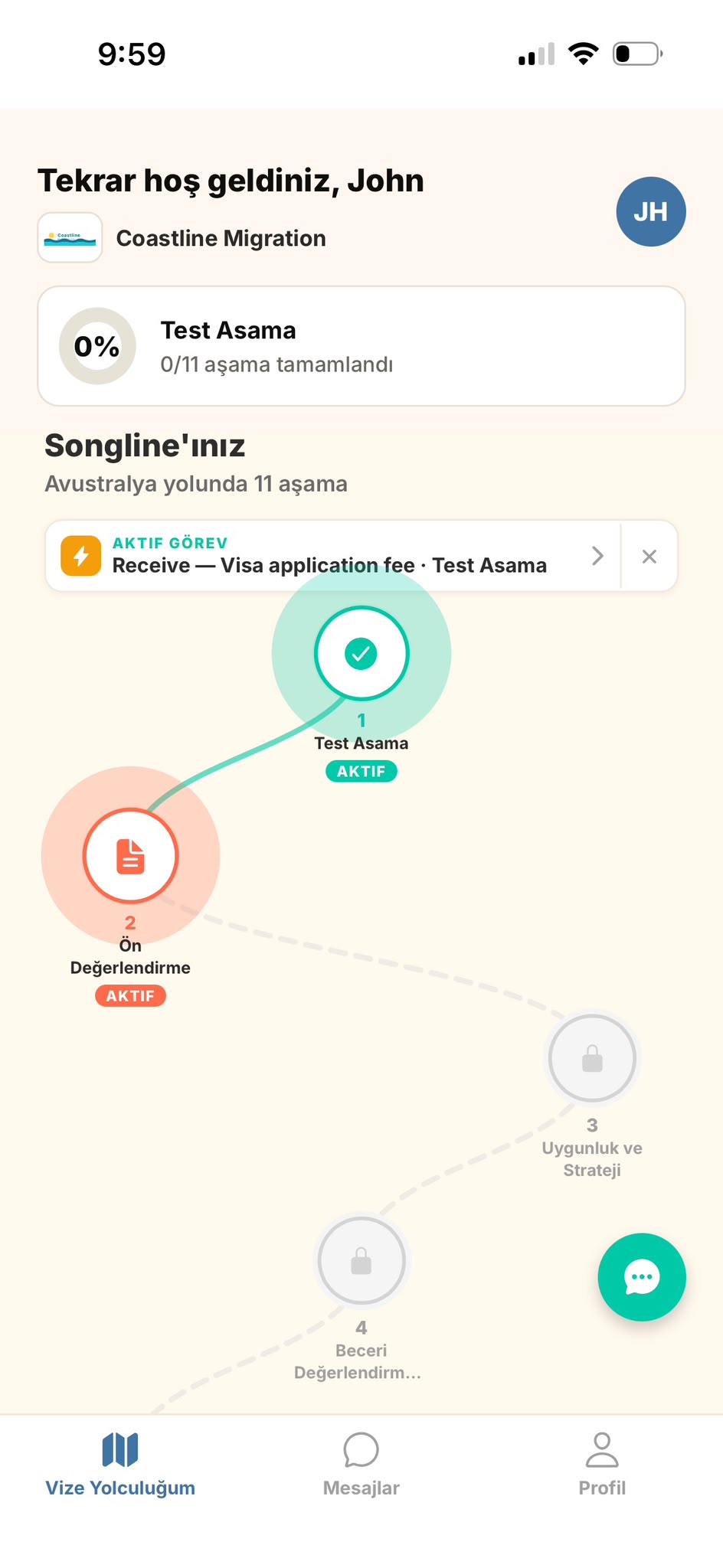
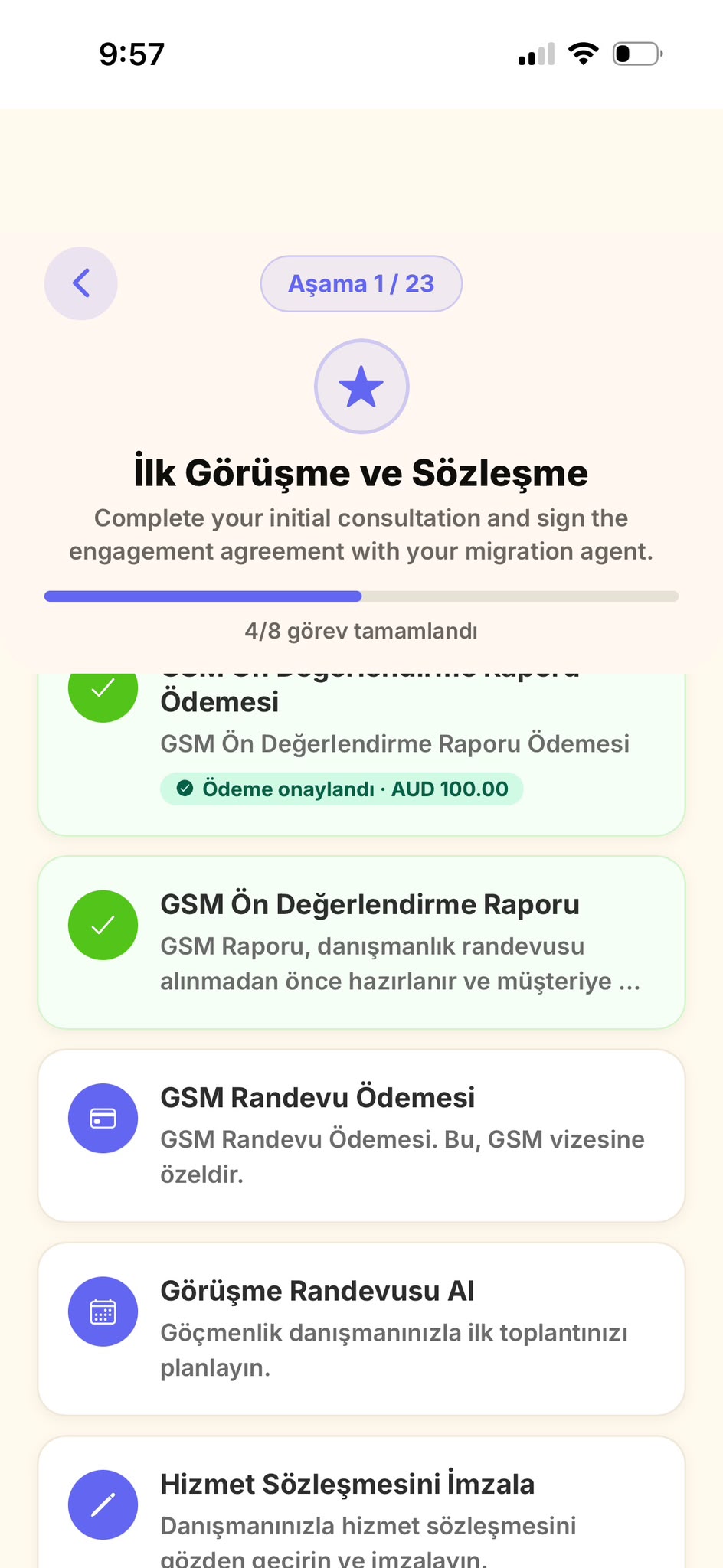
Başvurunuz, her biri birkaç görev içeren bir dizi aşama olarak düzenlenir. Yukarıdan aşağıya ilerleyin — uygulama ilerlemenizi takip eder.
- Vize Yolculuğum sekmesi her aşamayı ve genel ilerlemenizi gösterir.
- Görevlerini görmek için aktif aşamaya dokunun. Yeşil tik, görevin tamamlandığını gösterir.
Form doldurma
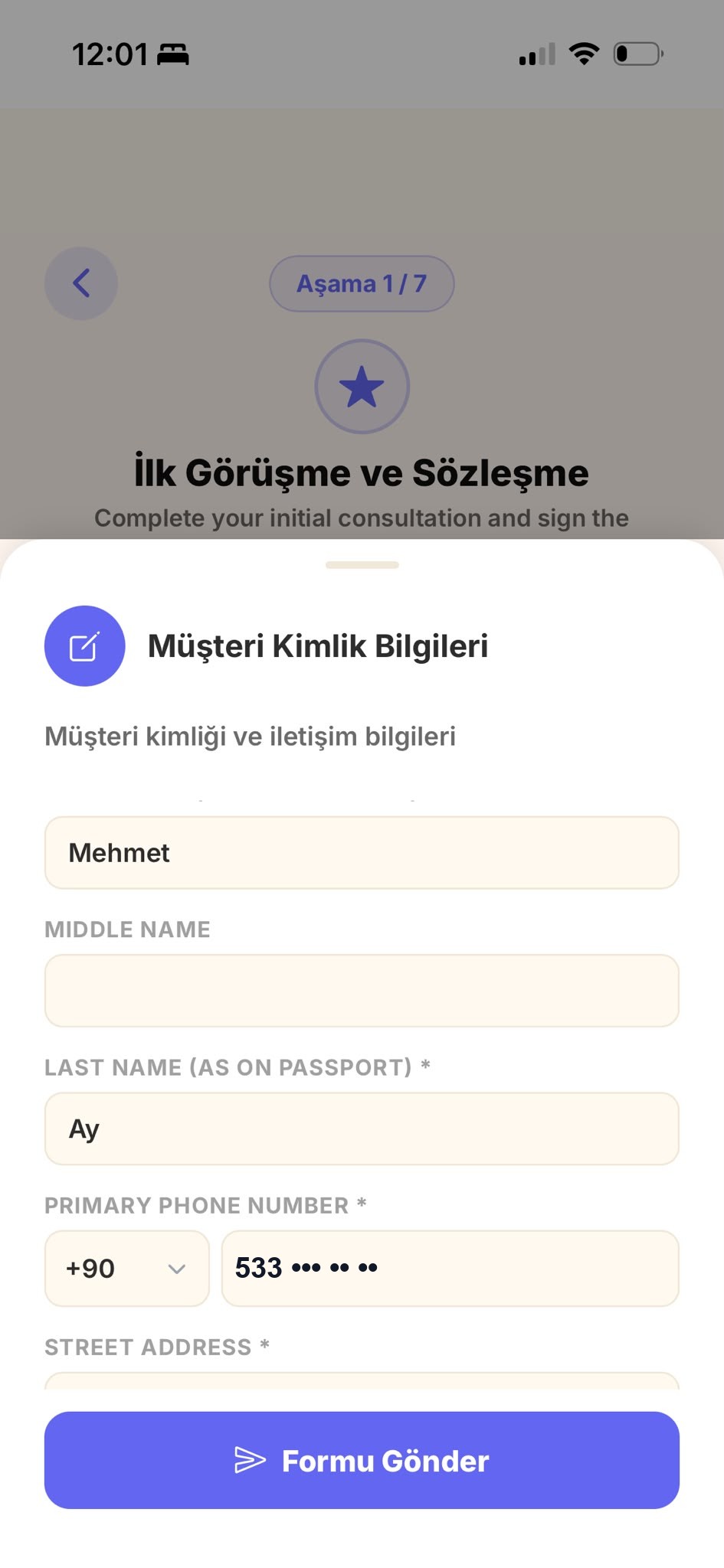
Bazı görevler formdur — kişisel bilgileriniz veya kimlik bilgileriniz gibi. Alanları doldurun ve gönderin.
- Her alanı doldurun; * ile işaretli olanlar zorunludur. Formu Gönder'e dokunun.
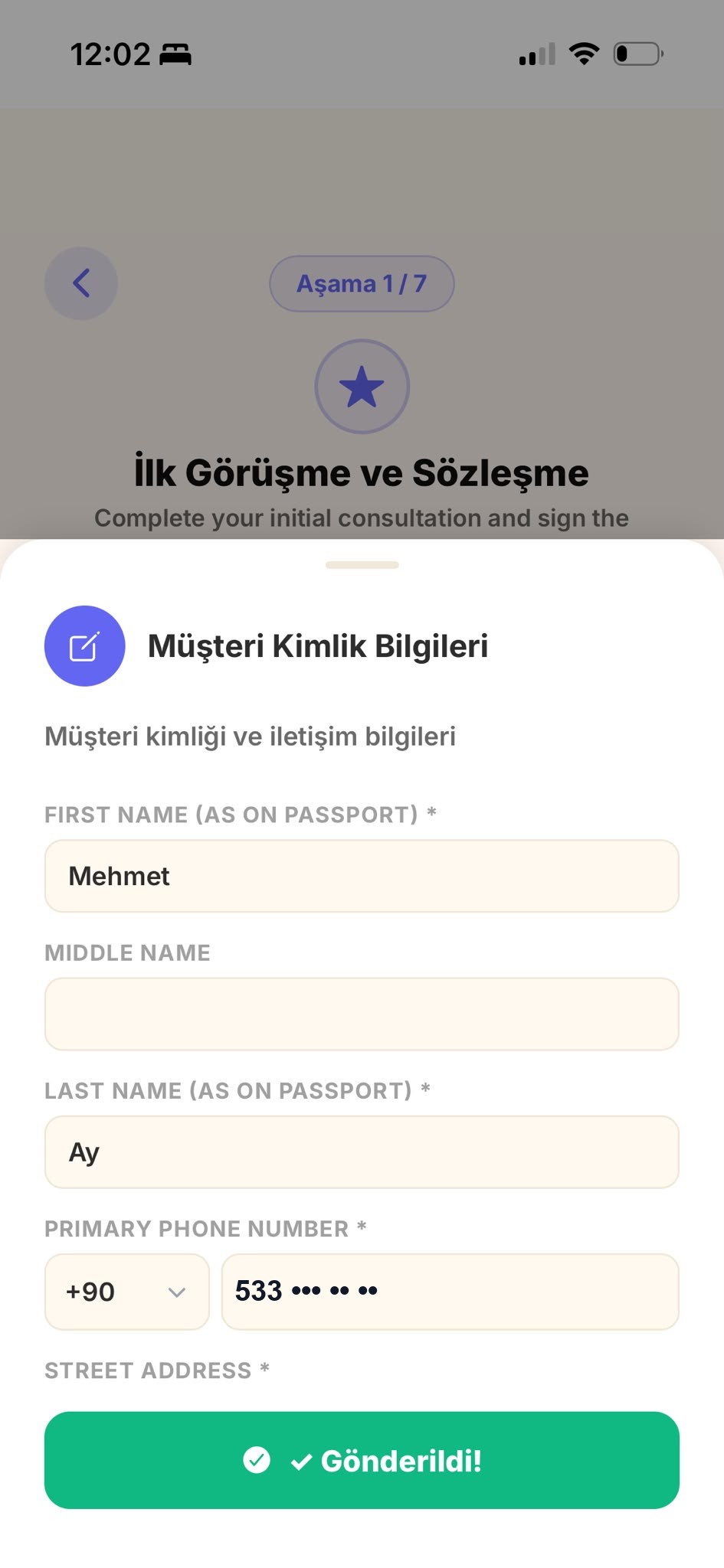
- ✓ Gönderildi! ifadesini görürsünüz; yanıtlarınız kaydedilir ve şifrelenir.
Ödeme yapma
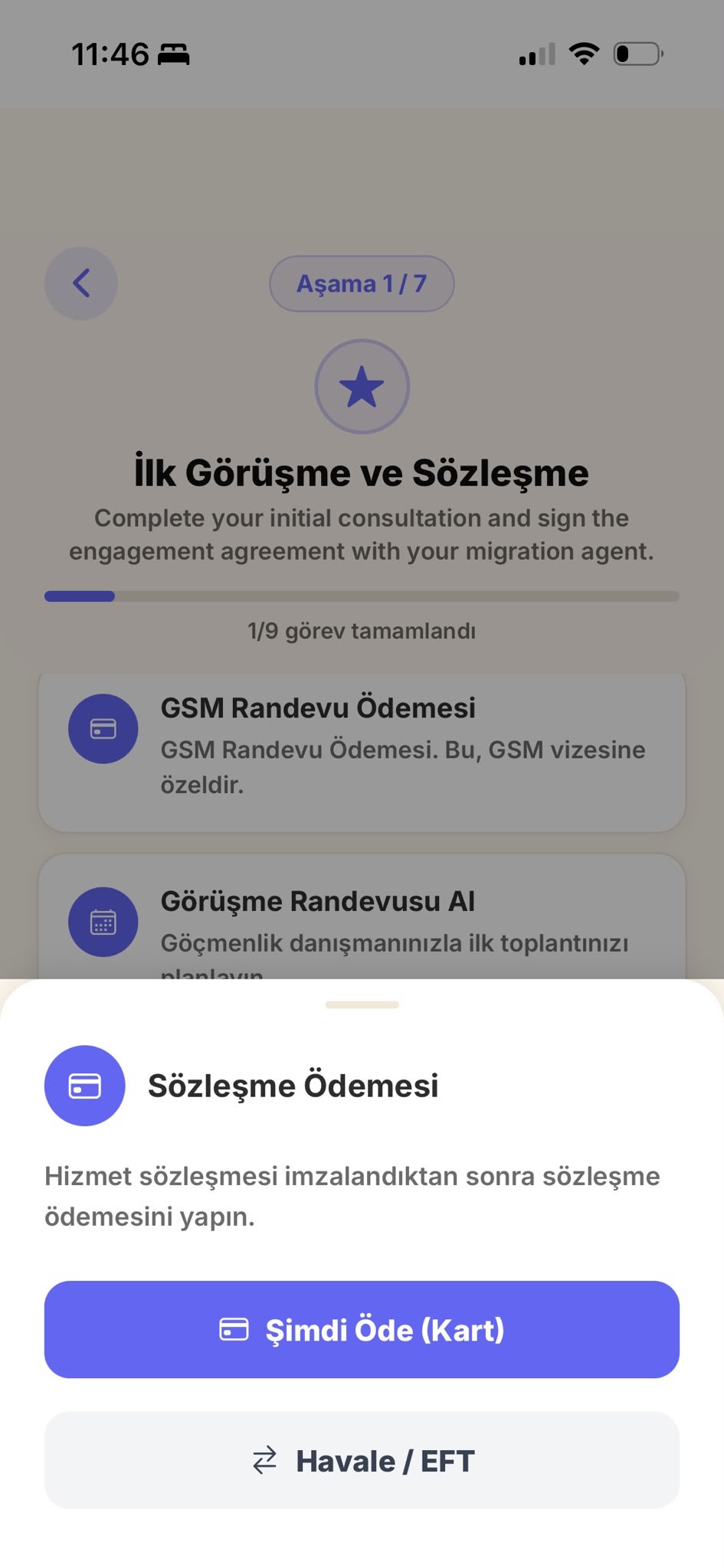
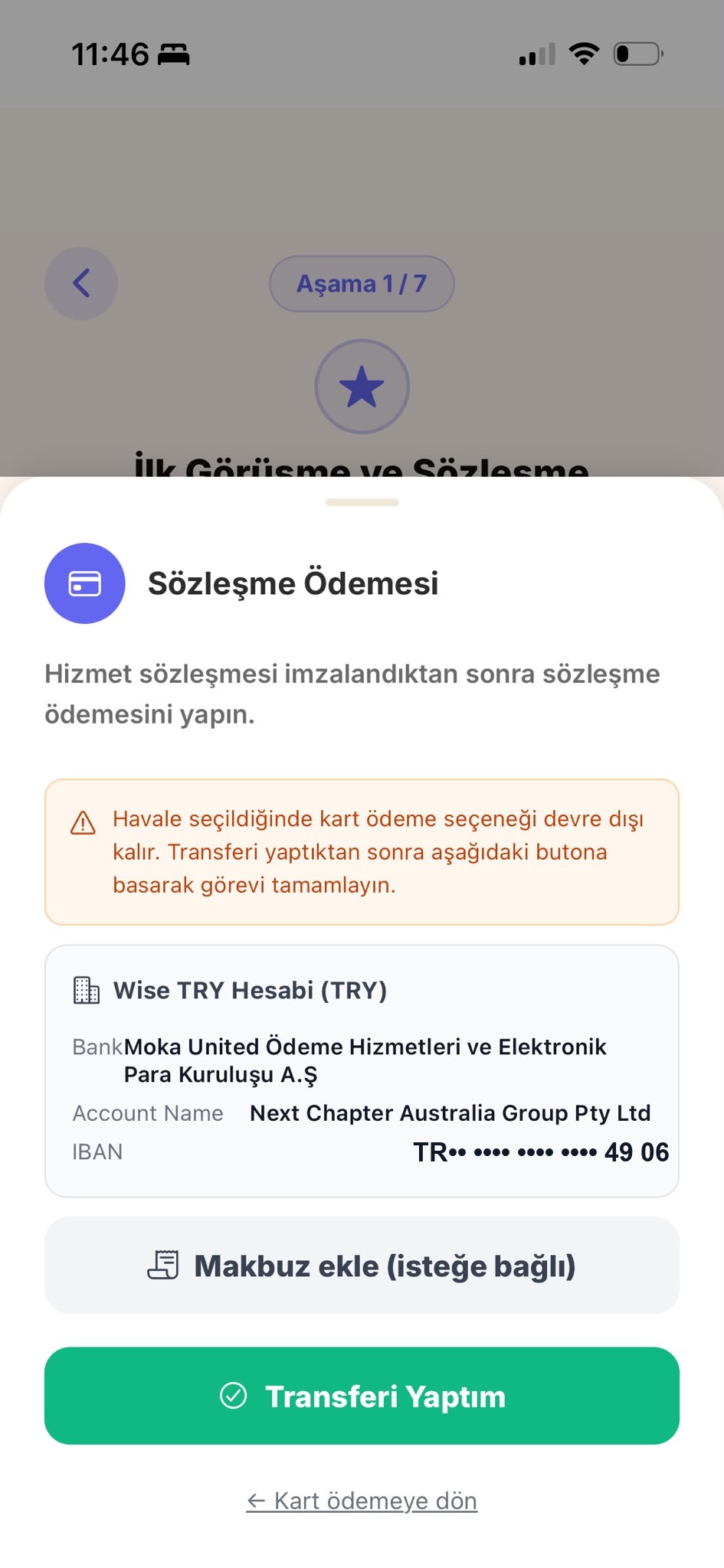
Bir görev için ücret ödenmesi gerektiğinde, anında kartla ya da havale / EFT ile ödeyebilirsiniz.
- Şimdi Öde (Kart) — güvenli Stripe ödeme sayfasında ödemeyi tamamlayın; görev otomatik olarak ödendi işaretlenir.
- Havale / EFT — gösterilen açıklama ile hesaba tutarı gönderin, sonra Transferi Yaptım'a dokunun.
Görüşme randevusu alma
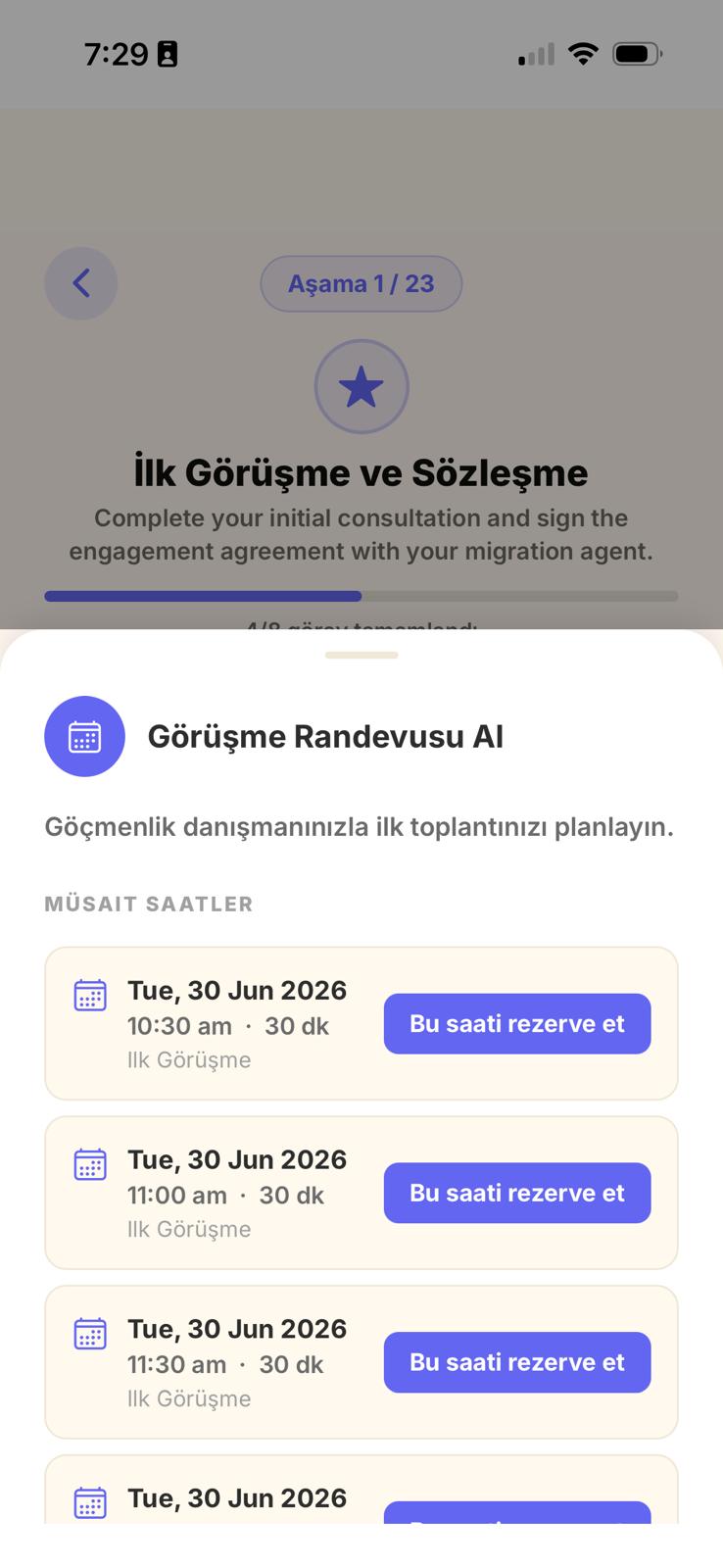
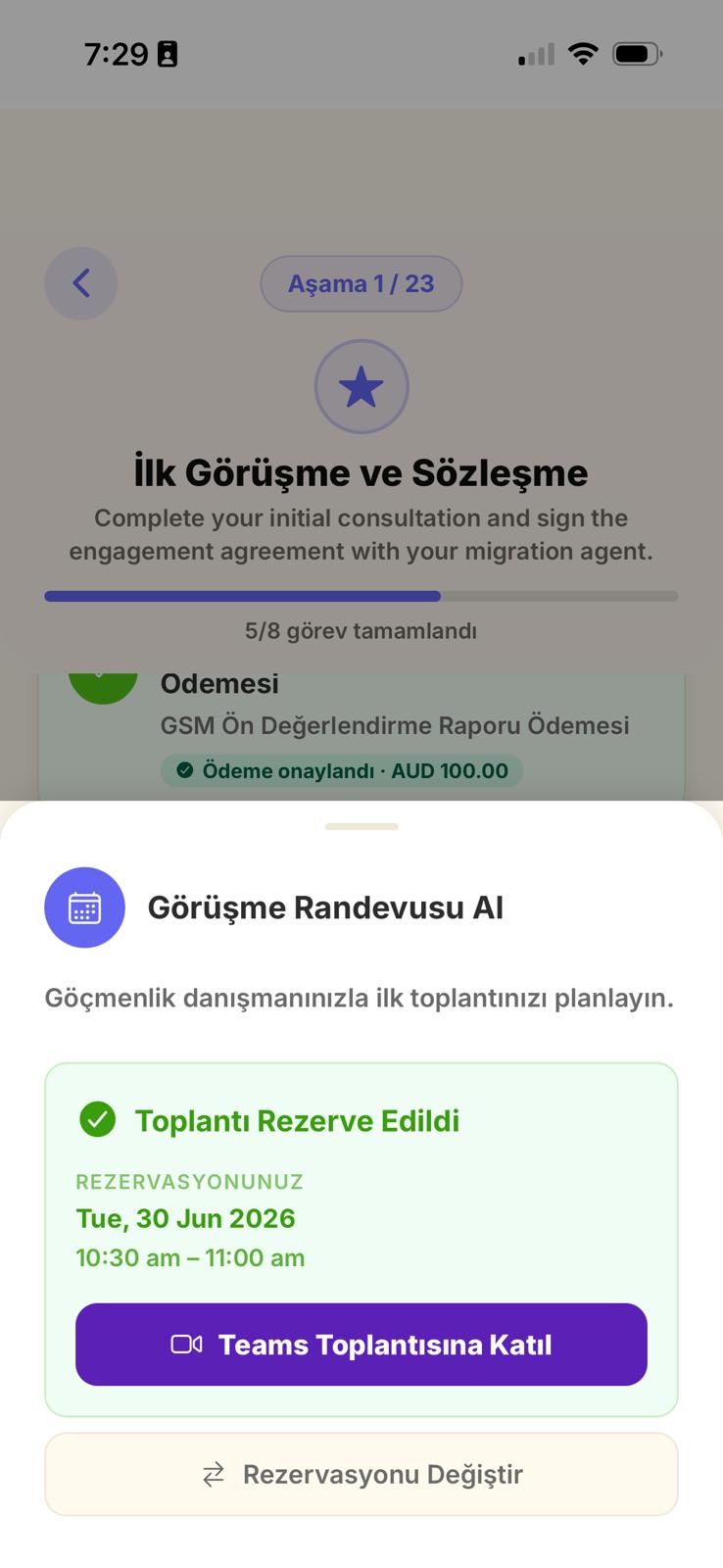
Danışmanınızla görüşmenizi doğrudan uygulamadan planlayın, sonra Microsoft Teams üzerinden çevrimiçi katılın.
- Randevu görevini açın, Müsait Saatler'den bir saat seçin ve onaylayın.
- Saatinde Teams Toplantısına Katıl'a dokunun. Ayrıca e-posta ile takvim daveti alırsınız.
Belge yükleme
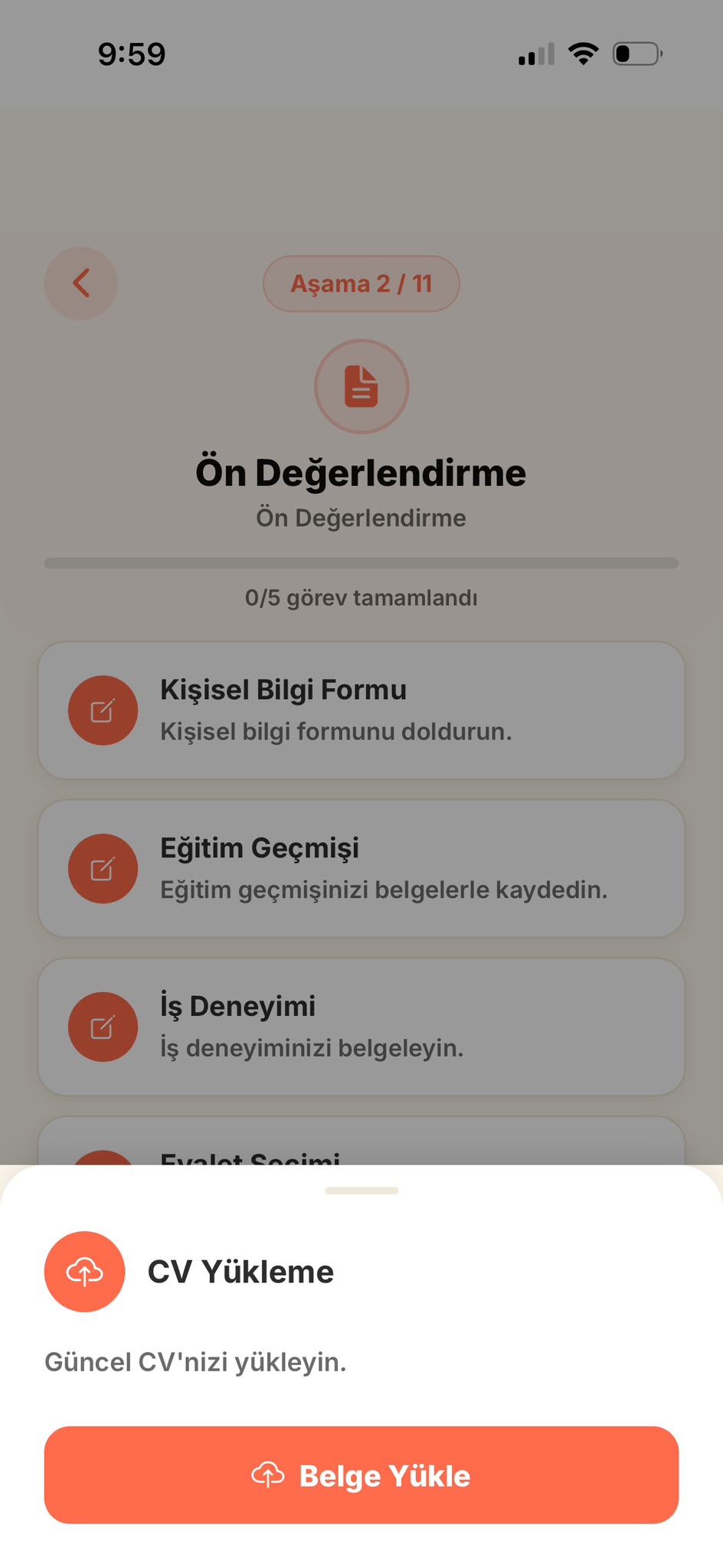
Birçok görev bir belge ister — pasaport, sertifika ya da bir form. Doğrudan telefonunuzdan yükleyin.
- Belge görevine, ardından Yükle'ye dokunun — bir fotoğraf, dosya seçin veya yeni fotoğraf çekin.
- Yüklenen dosyalar, gözden geçirmek istediğinizde Belgeler sekmesinde görünür.
Danışmanınıza ulaşma
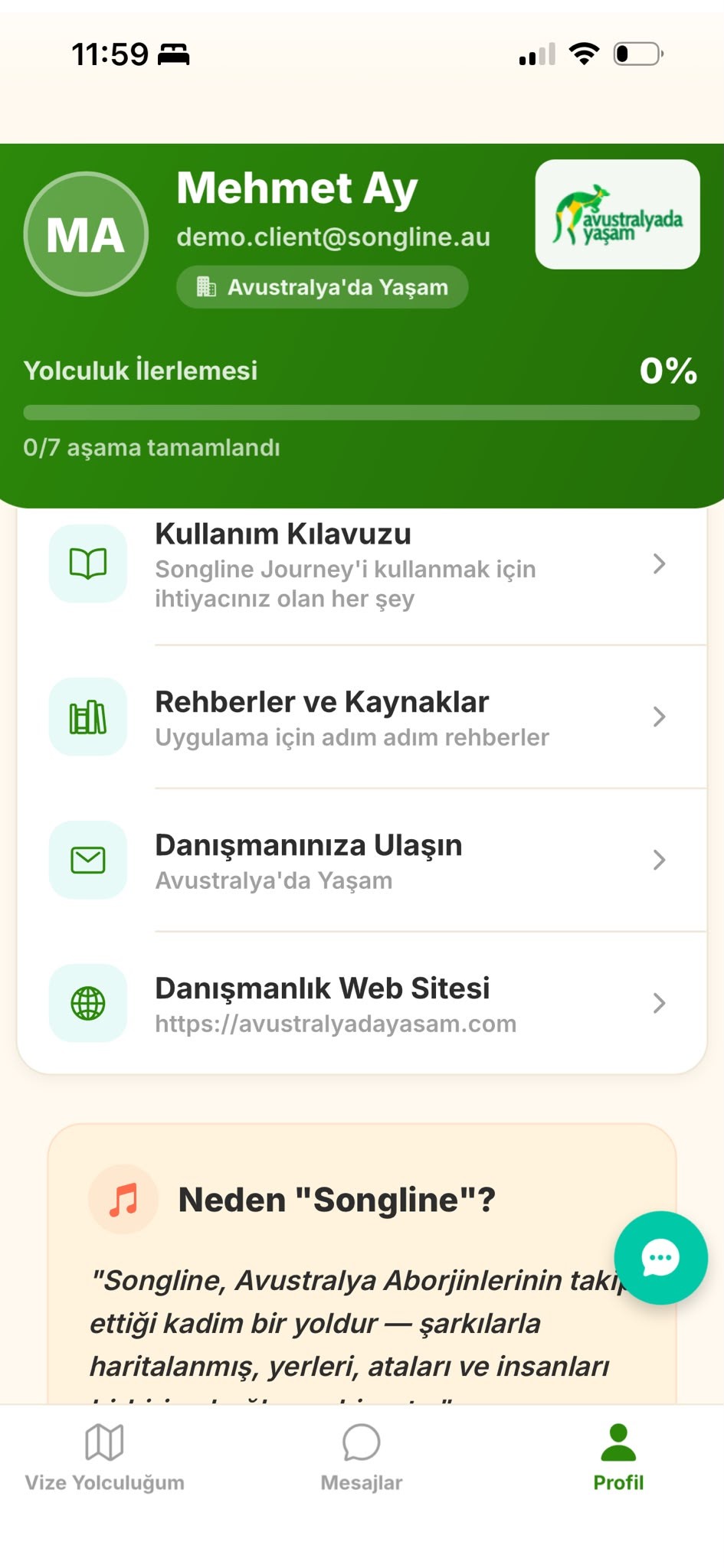
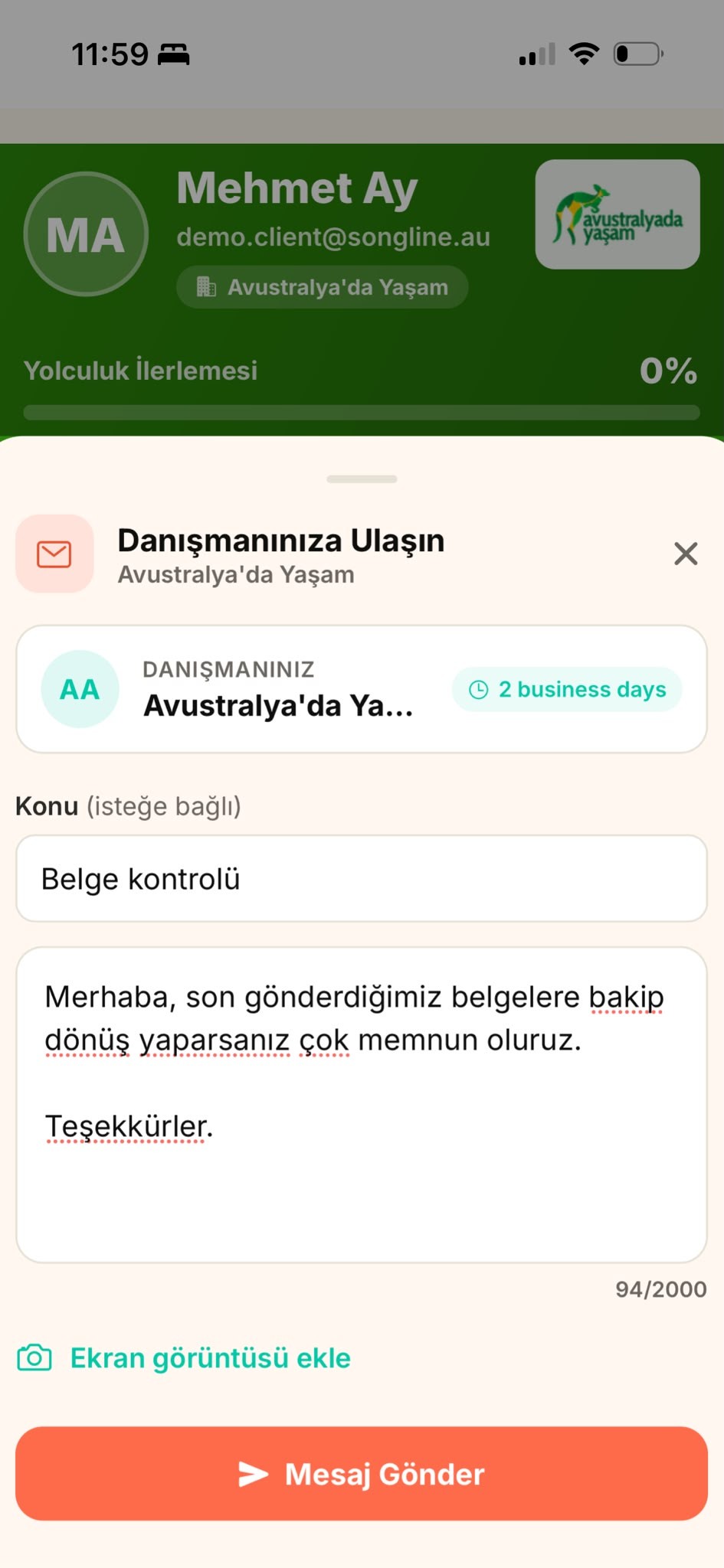
Bir sorunuz mu var? Göçmenlik danışmanınıza istediğiniz zaman uygulamadan mesaj gönderin.
- Profil sekmesini açın ve Danışmanınıza Ulaşın'a dokunun.
- Mesajınızı yazın ve Mesaj Gönder'e dokunun. Danışmanınız uygulama içinden yanıt verir.